Función HIPERVINCULO
Puede agregar hipervínculos a su documento que ofrecen a sus lectores acceso instantáneo a
información en otra parte del mismo documento. El hipervínculo puede ser texto o gráficos. Al usar hipervínculos, puede proporcionar información a sus lectores sin repetir la misma información en páginas diferentes.Para agregar vínculos que salten de una parte de un documento a otra parte del mismo documento, marque el destino y, a continuación, agréguele un vínculo.
Puede agregar hipervínculos a su documento que ofrecen a sus lectores acceso instantáneo a
información en otra parte del mismo documento. El hipervínculo puede ser texto o gráficos. Al usar hipervínculos, puede proporcionar información a sus lectores sin repetir la misma información en páginas diferentes.Para agregar vínculos que salten de una parte de un documento a otra parte del mismo documento, marque el destino y, a continuación, agréguele un vínculo.
Marcar el destino
Marque el hipervínculo con un marcador o estilo de título.
Marque el hipervínculo con un marcador o estilo de título.
Insertar un marcador
Seleccione texto o un artículo o bien, haga clic donde desee insertar un marcador.
Haga clic en Insertarmarcador >.
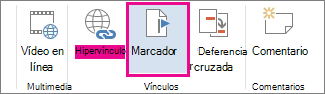
En nombre del marcador, escriba un nombre.
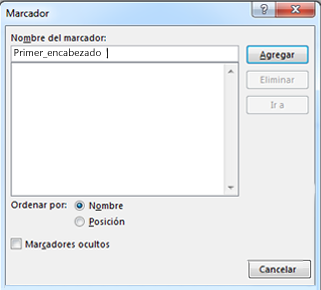
Nota: Los nombres de marcador tienen que comenzar por una letra. Pueden incluir números y letras, pero no espacios. Si tiene que separar palabras, puede usar un carácter de subrayado ( _ )—por ejemplo, Primer_título.
Haga clic en Agregar.
Seleccione texto o un artículo o bien, haga clic donde desee insertar un marcador.
Haga clic en Insertarmarcador >.
En nombre del marcador, escriba un nombre.
Nota: Los nombres de marcador tienen que comenzar por una letra. Pueden incluir números y letras, pero no espacios. Si tiene que separar palabras, puede usar un carácter de subrayado ( _ )—por ejemplo, Primer_título.
Haga clic en Agregar.
Aplicar un estilo de título
Los títulos se marcan automáticamente como destino. Todo lo que tiene que hacer es aplicar uno de los estilos de títulos integrados.
Seleccione el texto al que desea aplicar un estilo de título.
En la pestaña Inicio, haga clic en el estilo que prefiera.
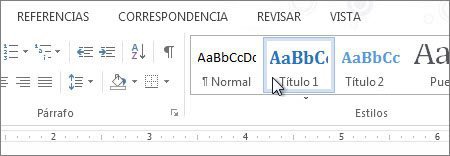
Los títulos se marcan automáticamente como destino. Todo lo que tiene que hacer es aplicar uno de los estilos de títulos integrados.
Seleccione el texto al que desea aplicar un estilo de título.
En la pestaña Inicio, haga clic en el estilo que prefiera.
Agregar el vínculo
Una vez haya marcado el destino, estará listo para agregar el vínculo.
Seleccione el texto u objeto que desea usar como hipervínculo.
Haga clic con el botón derecho y, después, haga clic en Hipervínculo  .
.
En Vincular a, haga clic en Lugar de este documento.
En la lista, seleccione el encabezado o marcador al que desea vincular.
Una vez haya marcado el destino, estará listo para agregar el vínculo.
Seleccione el texto u objeto que desea usar como hipervínculo.
Haga clic con el botón derecho y, después, haga clic en Hipervínculo
.En Vincular a, haga clic en Lugar de este documento.
En la lista, seleccione el encabezado o marcador al que desea vincular.


Comentarios
Publicar un comentario